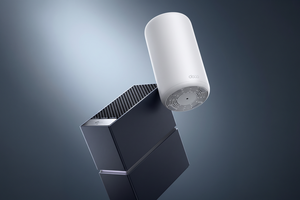

Коробка з Deco розпакована, вдома лежать 2-3 однакові білі коробочки — і виникає питання: з чого почати. Хороша новина: все налаштування відбувається через мобільний додаток, без консолей, IP-адрес і ручного введення налаштувань — і займає реально хвилин 15, навіть якщо ви ніколи раніше не налаштовували мережеве обладнання.
Що потрібно підготувати заздалегідь
- Смартфон з установленим додатком Deco (Google Play або App Store) — усе налаштування відбувається саме через нього, окремого веб-інтерфейса для першого запуску не потрібно.
- Робочий інтернет від провайдера (кабель з модема/ONT або вже наявний роутер, якщо Deco підключається до нього).
- TP-Link ID — безкоштовний обліковий запис TP-Link, створюється прямо в додатку при першому запуску (пошта + пароль).
Крок 1. Підключення головного вузла
Перший модуль Deco — головний (він же той, що підключається дротом до джерела інтернету):
- З'єднайте головний Deco кабелем з модемом провайдера (або з LAN-портом наявного роутера, якщо Deco працює як розширення, а не заміна мережі).
- Увімкніть живлення.
- Відкрийте додаток Deco, увійдіть або зареєструйте TP-Link ID.
- Додаток запропонує обрати модель Deco і проведе через визначення типу підключення до інтернету (найчастіше — автоматичне, DHCP; для деяких провайдерів знадобиться ввести дані PPPoE, які видає провайдер).
Крок 2. Назва мережі та пароль
Далі додаток попросить задати ім'я Wi-Fi мережі (SSID) і пароль. Варто одразу обрати єдине ім'я мережі для всього дому — на відміну від окремих роутерів з Wi-Fi-підсилювачами, Deco-система працює як одна безшовна мережа: телефон чи ноутбук сам перемикається між вузлами при переміщенні по дому, без повторного підключення і без "Wi-Fi 2" в списку мереж.
Після підтвердження пароля додаток завершить початкове налаштування головного вузла — на цьому етапі інтернет на ньому вже працює.
Крок 3. Додавання додаткових вузлів
Це саме той крок, який і займає основний час з обіцяних 15 хвилин — і найпростіший:
- Увімкніть другий (і наступний) модуль Deco поруч з головним, в тій самій кімнаті.
- Зачекайте, поки індикатор на корпусі почне мигати синім.
- У додатку Deco на вкладці «Мережа» натисніть «+» у верхньому куті та оберіть «Додати Deco».
- Додаток сам знайде новий модуль і запропонує дати йому назву за розташуванням (наприклад, «Спальня», «Кухня», «Другий поверх») — це зручно для діагностики пізніше, якщо з якимось вузлом виникнуть проблеми.
Для моделей серій Deco X і XE (наприклад Deco X50, Deco X20) додатковий вузол часто приєднується до мережі автоматично, протягом 1-2 хвилин після увімкнення біля головного Deco — без потреби щось натискати в додатку. Якщо автоматичне приєднання не відбулось — додайте вузол вручну через кроки вище.
Після того як модуль додано й підтверджено в додатку — тільки тоді переносьте його на постійне місце розташування.
Де розмістити вузли, щоб мережа дійсно покривала весь дім
Типова помилка — розставити всі модулі Deco в один і той самий кут квартири «про всяк випадок». Mesh-система працює за принципом естафети: кожен наступний вузол повинен впевнено ловити сигнал від попереднього, інакше він сам стає слабкою ланкою.
- Розташовуйте вузли на відкритому просторі, на видноті — не в шафі, не за телевізором, не на підлозі в кутку.
- Орієнтир для відстані: якщо на телефоні між двома майбутніми точками розташування сигнал головного роутера падає нижче 2 поділок — саме тут і варто поставити наступний вузол, не далі.
- Для квартири в 2-3 кімнати зазвичай достатньо 2 вузлів (головний + один сателіт), для будинку в кілька поверхів — по одному вузлу на поверх.
- Якщо вузли з'єднуються по Wi-Fi (а не дротом) — уникайте розташування через 2+ несучі стіни або перекриття між ними.
- Деякі лінійки (наприклад Deco P9) підтримують Powerline — з'єднання вузлів через електропроводку замість Wi-Fi, що рятує ситуацію в будинках з товстими стінами чи металевими конструкціями, де радіосигнал глушиться.
Поширені проблеми при першому підключенні
- Вузол блимає жовтим або червоним — найчастіше означає, що він задалеко від головного Deco на етапі додавання. Піднесіть ближче, дочекайтесь синього кольору, і тільки після цього переносьте на місце.
- Новий вузол не з'являється в додатку — перевірте, що на головному Deco вже встановлено й активне інтернет-з'єднання (додавання нового вузла до ще не налаштованої мережі не спрацює), і що телефон з додатком підключений до тієї ж Wi-Fi мережі Deco.
- Потрібно почати налаштування заново — утримуйте кнопку Reset на корпусі модуля (зазвичай 5-10 секунд до миготіння індикатора), це поверне вузол до заводських налаштувань, і його можна додати в мережу як новий.
- Швидкість в дальній кімнаті нижча, ніж біля головного роутера — це очікувано для Wi-Fi-з'єднання між вузлами (частина пропускної здатності йде на «зв'язок» між вузлами); якщо падіння швидкості критичне — варто розглянути модель із окремим виділеним каналом для зв'язку між вузлами (трьохдіапазонні моделі, напр. Deco X60) або з'єднання вузлів дротом (Ethernet backhaul), якщо проводка є.
Приклади комплектів під різні задачі
Квартира, базові потреби: Deco M4 (2 модулі) — впевнене покриття для 2-3 кімнат без високих вимог до швидкості.
Квартира чи невеликий будинок з розумними пристроями: Deco S7 або Deco X50 (2-3 модулі) — Wi-Fi 6, більше одночасних підключень, із запасом під камери, лампочки, колонки.
Будинок з товстими стінами або без прямої видимості між поверхами: Deco P9 — mesh із підтримкою Powerline, з'єднання вузлів через електромережу замість Wi-Fi.
Великий будинок, високі вимоги до швидкості: Deco X60 або X20 (3 модулі) — Wi-Fi 6 з більшою пропускною здатністю на кожному вузлі.
Як швидко підібрати комплект на сайті
У категорії MESH-системи можна одразу відфільтрувати комплекти за стандартом Wi-Fi та кількістю модулів у наборі (1, 2 або 3) — зручно, якщо ви вже прикинули, скільки вузлів потрібно під площу й планування вашого дому.